ABBYY
Winstep
TreeSize
WinRAR
GoodSync
MathType
ABBYY
ログインで機能制限解除
*までに{{receiveCouponInfo.expire_at}}までに利用*
ログインで機能制限解除



キャンペーンルール
1、開催期間:{{ info.groupon.start_at }} ~ {{ info.groupon.end_at }}。
1、開催期間:売り切れ次第終了。
2、有効期限:{{ info.groupon.expire_days * 24 }}時間。
3、必要人数:{{ info.groupon.need_count }}人。
グループ購入のご案内
1、グループ購入フロー:参加/主催→支払い→規定人数達成で成立
2、規定人数に満たない場合、グループ購入は不成立(支払額全額返金)
3、商品毎に必要人数・期間が異なります(詳細は各商品ページで確認)
マルチドキュメント印刷、1回で完了
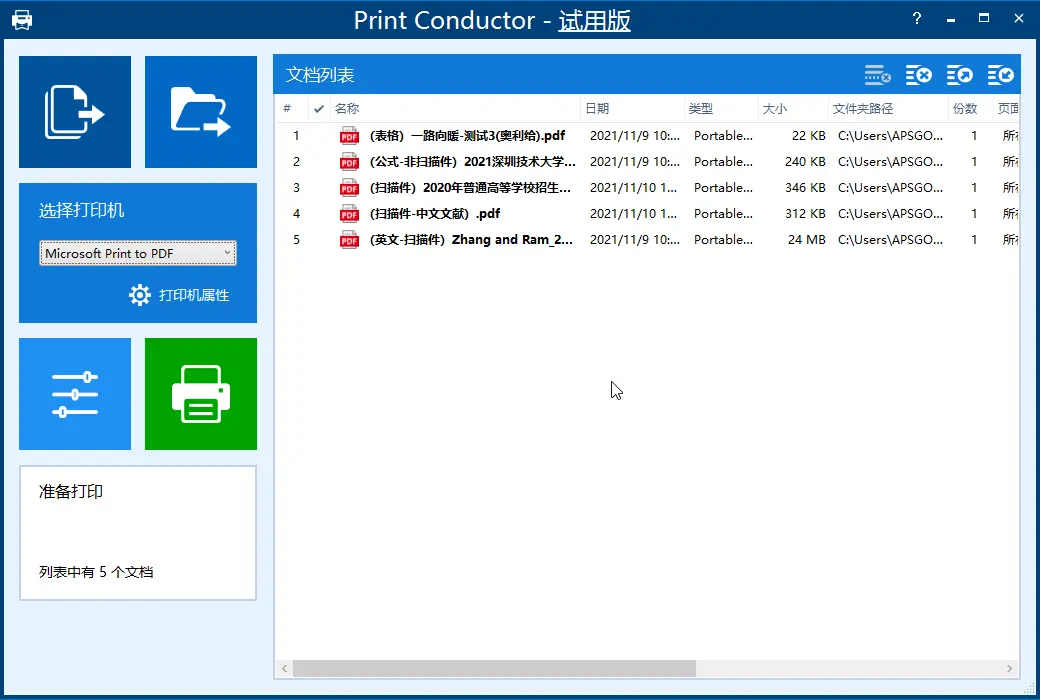
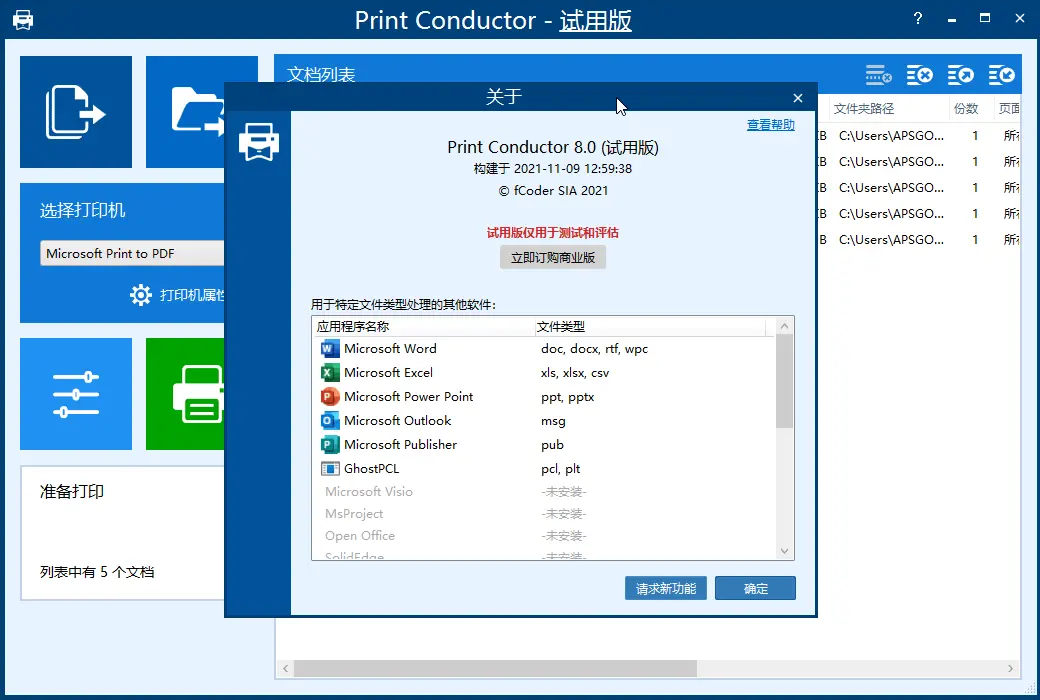
事前にファイルを開く必要はありません。Print Conductorを使用して、異なる形式のファイルを同時に自動的に印刷します。90種類以上のファイルフォーマットをサポートしています。すべてのプリンタと互換性があります。
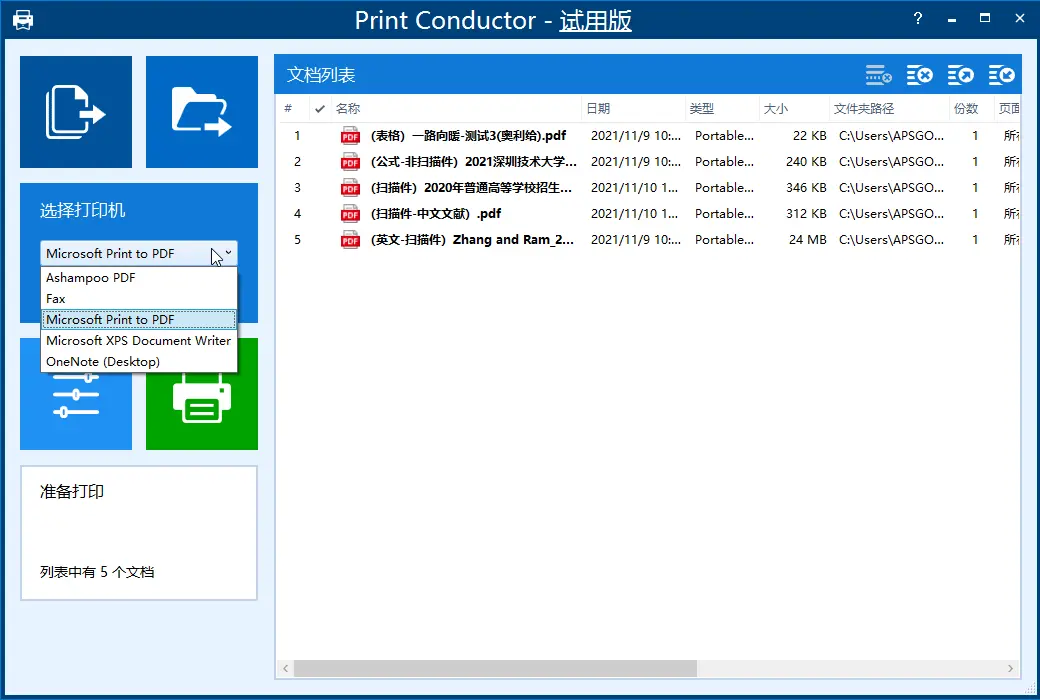
Print Conductorを使用すると、大量のファイルを簡単に印刷できます。すべてのファイルを手動で開く必要はありません。プリンタを選択し、印刷設定を選択し、「印刷」をクリックしてから何度も繰り返します。ファイルを印刷リストにドラッグ&ドロップし、プリンタを選択するだけで、ソフトウェアはすべての作業を自動的に完了します。
ファイルを1つずつ開いて印刷する必要はありません
複数のPDFまたは他のドキュメントを一括モードで印刷することで、時間を節約します。今では単独で印刷する必要はありません。複数のフォルダ内の複数のファイルを印刷するのにどのくらいの時間がかかるか想像してみてください。Print Conductorを使用して、ファイルを印刷するときにPDFリーダー、テキストエディタ、その他のアプリケーションを開く必要はありません。プログラムのリストにファイルを簡単に追加し、印刷デバイスを選択して「印刷開始」ボタンをクリックするだけです。
フォルダまたはアーカイブ内のすべてのファイルを印刷する
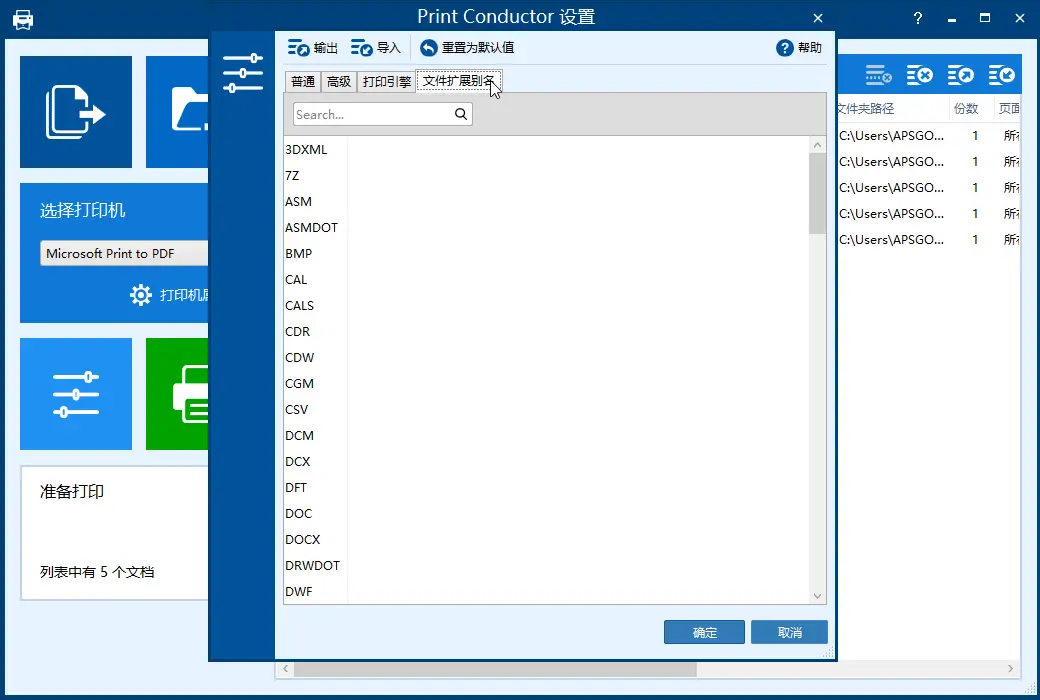
Print Conductorを使用してフォルダ内のすべてのファイルを印刷することも、RAR/ZIP/7 ZIP圧縮パッケージのファイルを印刷することもできます。印刷前にPrint Conductorの簡単で使いやすいインタフェースを使用してファイルを追加または整理できます。ドラッグを使用してファイルを追加し、ダイアログボックスで「開く」を選択します。また、フォルダまたはそのサブフォルダ内の特定のタイプのファイルを選択して印刷することもできます。ファイルのサブセットを印刷するには、ファイル名またはタイプで照合したり、整理するファイルをフォルダに置いたり、リストを設定したりすることができます。
公式サイト:https://www.print-conductor.com/zh
ダウンロードセンター:https://print-conductor.apsgo.cn
出荷時間:手作業
対応プラットフォーム:Windows
インターフェース言語:中国語インターフェース表示に対応、複数言語選択可。
更新情報:小バージョンアップデート(v12.x)に対応。
購入前トライアル:購入前無料トライアル可。
受け取り方法:購入後、アクティベーション情報が注文時のメールアドレス宛に送信され、同時に個人センターの「マイオーダー」で対応製品のアクティベーションコードを確認可。
インストール台数:1台のコンピュータにインストール可。
コンピュータ変更:元のコンピュータからアンインストール、新しいコンピュータでアクティベート。
アクティベーションガイド:追加予定。
特別説明:追加予定。

業務提携のお問合せ

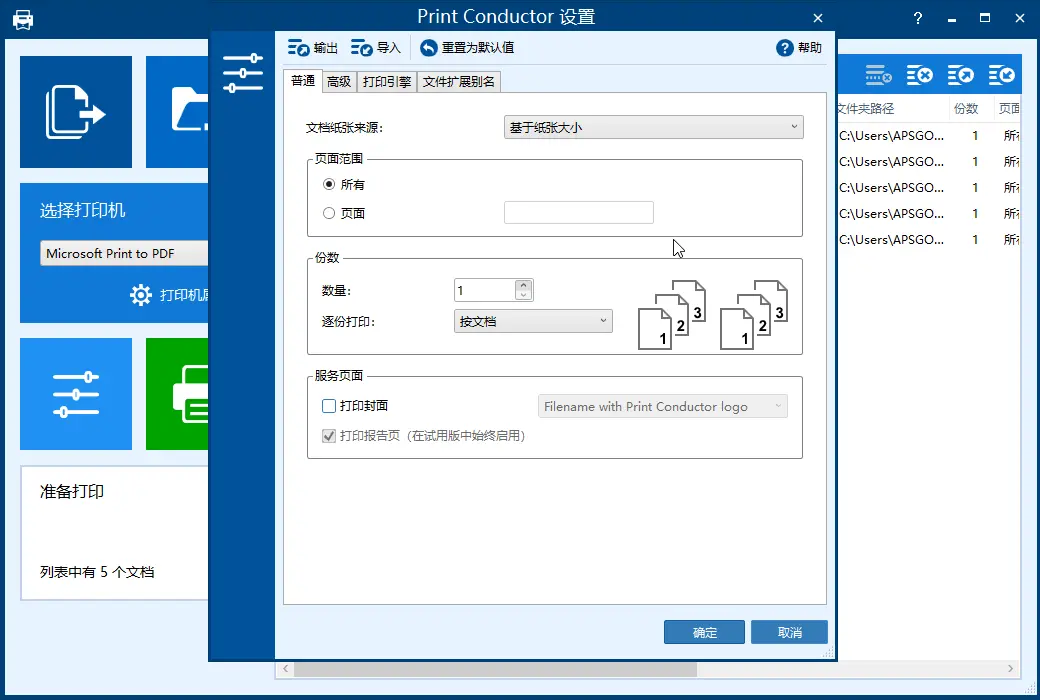
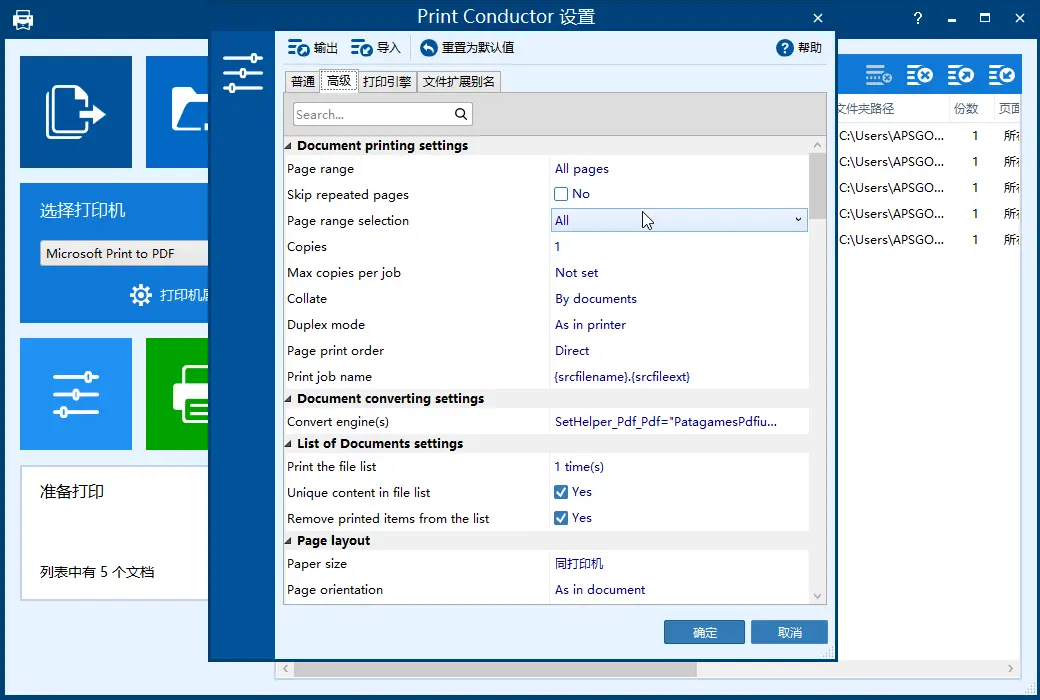
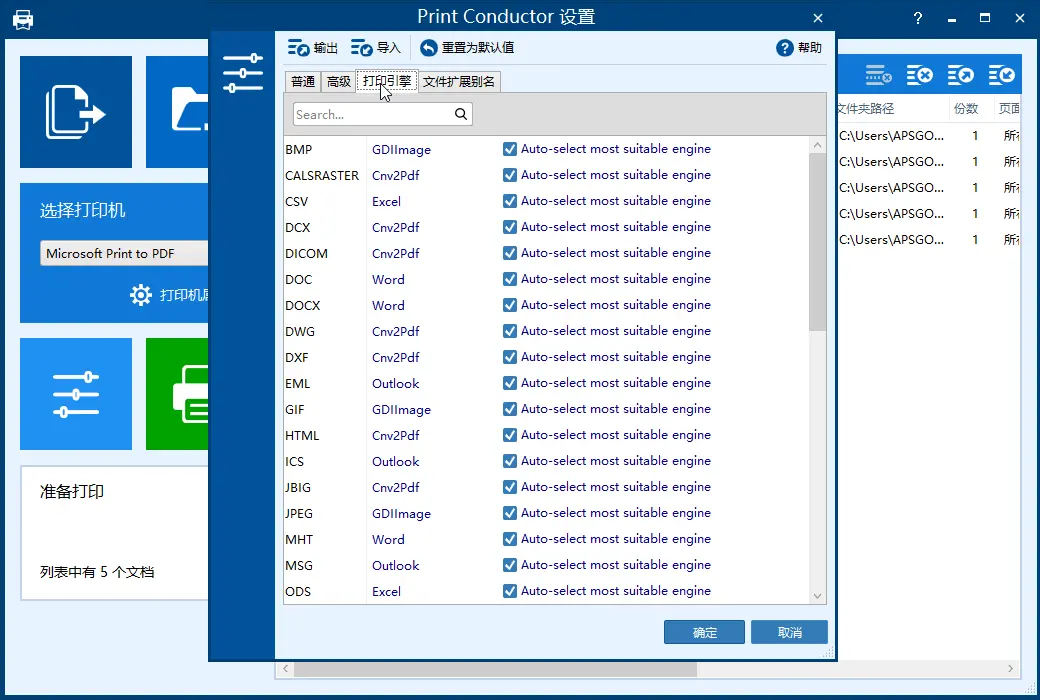
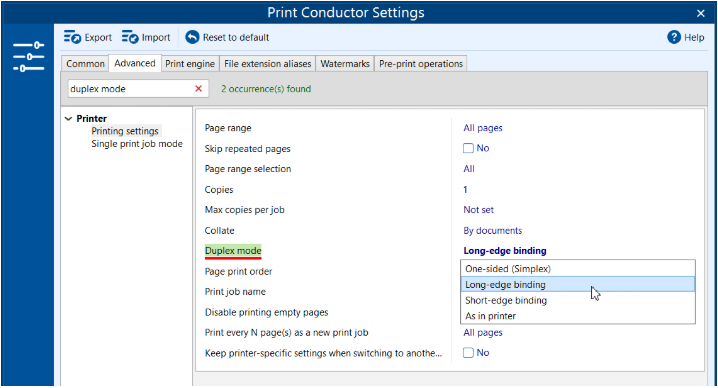
印刷導体では、「設定」→「詳細」→「両面」モードに移動し、「長辺ステープル」または「短辺ステープル」の間で選択することでパラメータを設定できます
または、プリンタのデフォルト設定をそのままにしておくこともできます。
多くの多機能プリンタ(MFP)は、1枚の複数枚のドキュメントを手動または自動で両面印刷することができます。しかし、10、20、100個のPDFファイルを印刷する必要がある場合はどうしますか。複数のPDFファイルを一度に処理することで時間を節約するPrint Conductor
リスト内のすべてのファイルに印刷設定を適用するか、1つのアイテムのみに印刷設定を適用できます